
Category Archives: Pengenalan Matlab
Pengenalan software MATLAB

Pengolahan Citra Biner
Penghitungan terhadap atribut-atribut yang melekat pada suatu objek dalam citra digital secara sederhana dapat dilakukan dengan cara mengkonversi citra asli (RGB ataupun grayscale) menjadi citra biner terlebih dahulu. Setelah diperoleh citra biner, maka selanjutnya atribut-atribut (misalnya luas dan keliling) dapat dihitung. Namun terkadang citra biner tersebut perlu diolah lebih lanjut agar citra biner benar-benar tepat merepresentasikan objek yang dimaksud.
Berikut ini merupakan contoh aplikasi pemrograman matlab untuk melakukan proses segmentasi dan analisis citra. Langkah-langkah nya yaitu:
1. Membaca dan menampilkan citra asli. Pada contoh ini citra yang digunakan adalah citra ‘airplane.jpg’ di mana objek yang dikehendaki adalah berupa pesawat, sedangkan background adalah berupa langit.
clc; clear; close all; warning off all;

Img = imread('airplane.jpg');
figure, imshow(Img);
sehingga diperoleh tampilan


Pengolahan Citra untuk Deteksi Warna Kulit (Skin Detection)
Deteksi warna kulit (skin color detection) merupakan salah satu proses segmentasi yang memisahkan region objek dalam citra berdasarkan pada perbedaan warna. Objek yang memiliki warna tertentu dipisahkan dengan objek yang memiliki warna lainnya. Hasil segmentasi dapat digunakan untuk proses selanjutnya seperti ekstraksi ciri atau klasifikasi citra. Pada contoh ini, warna kulit didefiniskan dalam ruang warna YCbCr dengan nilai Cb antara 77 s.d 127 dan nilai Cr antara 133 s.d 173.
Deteksi warna kulit merupakan salah satu tahapan awal dalam computer vision untuk mendeteksi hal-hal yang berkaitan dengan manusia (people detection). Deteksi warna kulit dapat dijadikan sebagai metode segmentasi untuk pengenalan wajah (face recognition) maupun pengenalan organ tubuh lainnya. Sistem tersebut dapat dikembangkan lebih lanjut untuk sistem biometrik.
Langkah-langkah proses segmentasi warna kulit adalah sebagai berikut:
1. Melakukan penyeimbangan warna RGB (Color Balanced 24-bit RGB Image)
2. Melakukan transformasi ruang warna RGB menjadi YCbCr
3. Melakukan segmentasi warna kulit berdasarkan nilai Cb antara 77 s.d 127 dan nilai Cr antara 133 s.d 173
4. Menampilkan hasil segmentasi
Hasil segmentasi ditunjukkan pada gambar berikut:
| No | Citra Asli | Hasil Deteksi Warna Kulit |
| 1 |  |
 |
| 2 |  |
 |
| 3 |  |
 |
| 4 |  |
 |

Jaringan Syaraf Tiruan Untuk Pengenalan Pola
Berikut ini merupakan contoh aplikasi pemrograman matlab untuk mengklasifikasi bentuk suatu objek dalam citra digital menggunakan algoritma jaringan syaraf tiruan propagasi balik (backpropagation neural network).
Pada contoh ini dilakukan pengklasifikasian terhadap bentuk segi-3, segi-4, dan segi-5. Ciri yang digunakan untuk membedakan ketiga jenis bentuk tersebut adalah metric dan eccentricity.
Metric merupakan nilai perbandingan antara luas dan keliling objek. Sedangkan eccentricity merupakan nilai perbandingan antara jarak foci ellips minor dengan foci ellips mayor suatu objek. (Materi mengenai ekstraksi ciri lebih lanjut dapat dilihat pada laman berikut ini: Ekstraksi Ciri Citra).
Langkah-langkah pemrograman matlab untuk mengklasifikasi bentuk suatu objek dalam citra digital menggunakan matlab adalah sebagai berikut:
1. Menyiapkan data latih untuk proses pelatihan (training). Pada proses ini digunakan 45 citra data latih yang terdiri dari 15 citra segi-3, 15 citra segi-4, dan 15 citra segi-5.


Jaringan Syaraf Tiruan untuk Prediksi menggunakan Matlab
Jaringan syaraf tiruan merupakan algoritma klasifikasi yang meniru prinsip kerja dari jaringan syaraf manusia. Algoritma ini memetakan data masukan pada layer masukan menuju target pada layer keluaran melalui neuron-neuron pada layer tersembunyi.
Data masukan dirambatkan maju, dihubungkan oleh bobot-bobot masukan yang sebelumnya telah diinisialisasi secara acak menuju neuron pada layer tersembunyi
Pada layer tersembunyi, data masukan yang telah dihubungkan dengan bobot tersebut kemudian diproses menggunakan fungsi aktivasi. Selanjutnya data hasil olahan dari layer tersembunyi dihubungkan oleh bobot-bobot tersembunyi menuju neuron pada layer keluaran.
Hasil yang diperoleh kemudian dibandingkan dengan data target sehingga diperoleh tingkat kesalahan (error). Apabila tingkat kesalahan yang diperoleh lebih kecil daripada tingkat kesalahan yang sebelumnya telah ditetapkan (target error), maka proses perambatan akan berhenti. Namun apabila tingkat kesalahan masih lebih besar daripada tingkat kesalahan tetapan maka dilakukan proses perambatan balik dengan melakukan pembaharuan bobot.
Salah satu aplikasi dari algoritma jaringan syaraf tiruan adalah untuk kasus prediksi.
Berikut ini merupakan contoh aplikasi pemrograman matlab untuk memprediksi curah hujan menggunakan algoritma jaringan syaraf tiruan propagasi balik (backpropagation neural network).
Langkah-langkahnya yaitu:
1. Mempersiapkan data curah hujan time series untuk prediksi. Pada contoh ini digunakan data rata-rata curah hujan tiap bulan di kota Semarang pada tahun 2005 s.d 2007. Pada algoritma jaringan syaraf tiruan propagasi balik ini digunakan fungsi aktivasi sigmoid biner di mana fungsi ini bernilai antara 0 s.d 1. Namun fungsi sigmoid biner tersebut sejatinya tidak pernah mencapai angka 0 maupun 1. Oleh sebab itu, data curah hujan perlu dinormalisasi terlebih dahulu salah satu contohnya ke dalam range 0,1 s.d 0,9 menggunakan persamaan berikut ini:
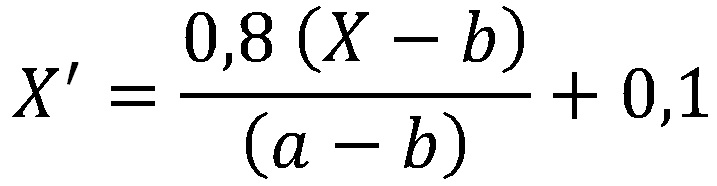
di mana:
X’ = data hasil normalisasi
X = data asli/data awal
a = nilai maksimum data asli
b = nilai minimum data asli
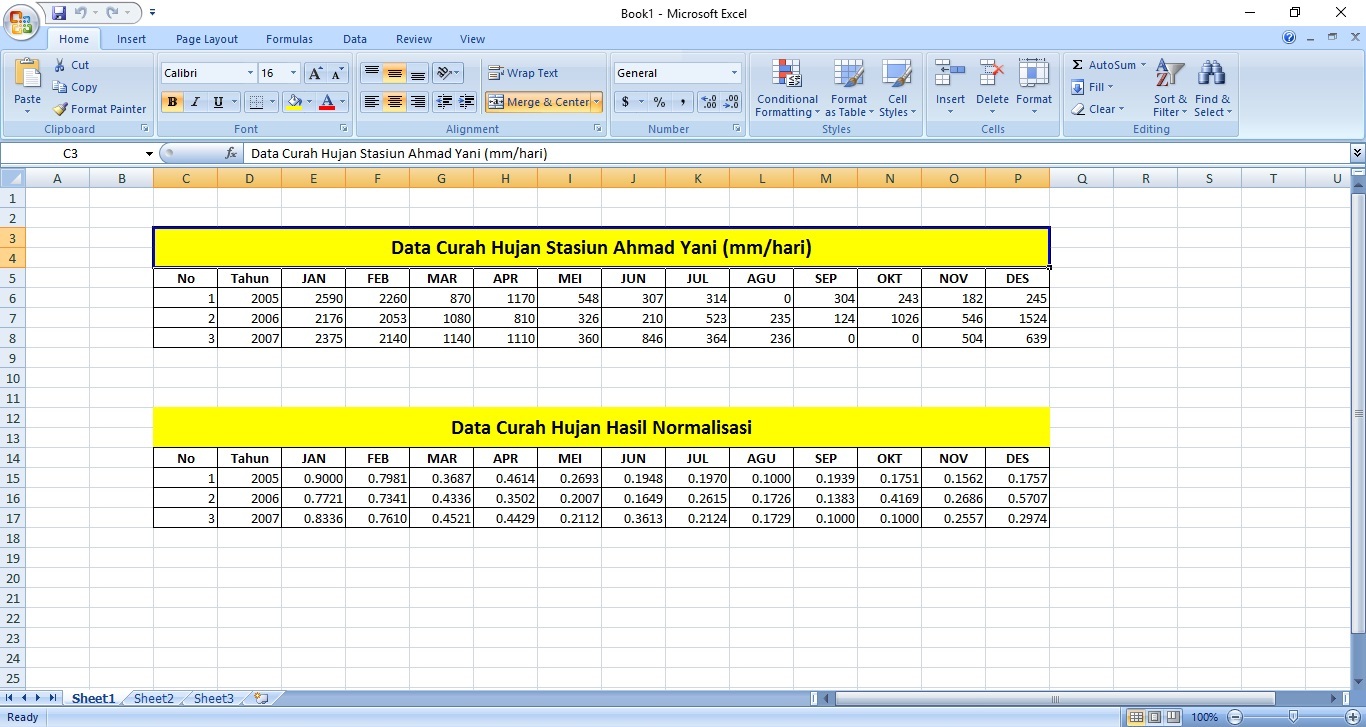
Data curah hujan asli dan setelah dinormalisasi tampak pada gambar di bawah ini:

Cara menghitung koefisien korelasi menggunakan matlab
Koefisien korelasi merupakan suatu nilai yang digunakan untuk mengukur tingkat kedekatan hubungan antara dua variabel.
Koefisien korelasi memiliki nilai berkisar antara -1 sampai dengan +1.
Koefisien korelasi bernilai +1 berarti bahwa dua variabel berkorelasi sempurna antara satu dengan yang lain atau dapat dikatakan dua variabel tersebut identik.
Nilai positif (+) menunjukkan hubungan dua variabel yang sebanding atau berbanding lurus.
Koefisien korelasi bernilai 0 berarti bahwa dua variabel sama sekali tidak berhubungan/berkaitan satu sama lain.
Dan koefisien korelasi bernilai negatif (-) berarti bahwa dua variabel memiliki hubungan yang berbanding terbalik.
Koefisien korelasi dapat dihitung menggunakan persamaan berikut:

Berikut ini merupakan contoh aplikasi pemrograman matlab untuk menghitung koefisien korelasi antara dua variabel.
Sebagai contoh, misalnya kita ingin merancang bangun alat untuk mengukur suhu menggunakan sensor jenis LM35, maka setelah alat tersebut dibuat perlu kita validasi dengan hasil pengukuran alat ukur suhu standar seperti termometer digital.
Langkah-langkah menghitung koefisien korelasi menggunakan matlab adalah sebagai berikut:
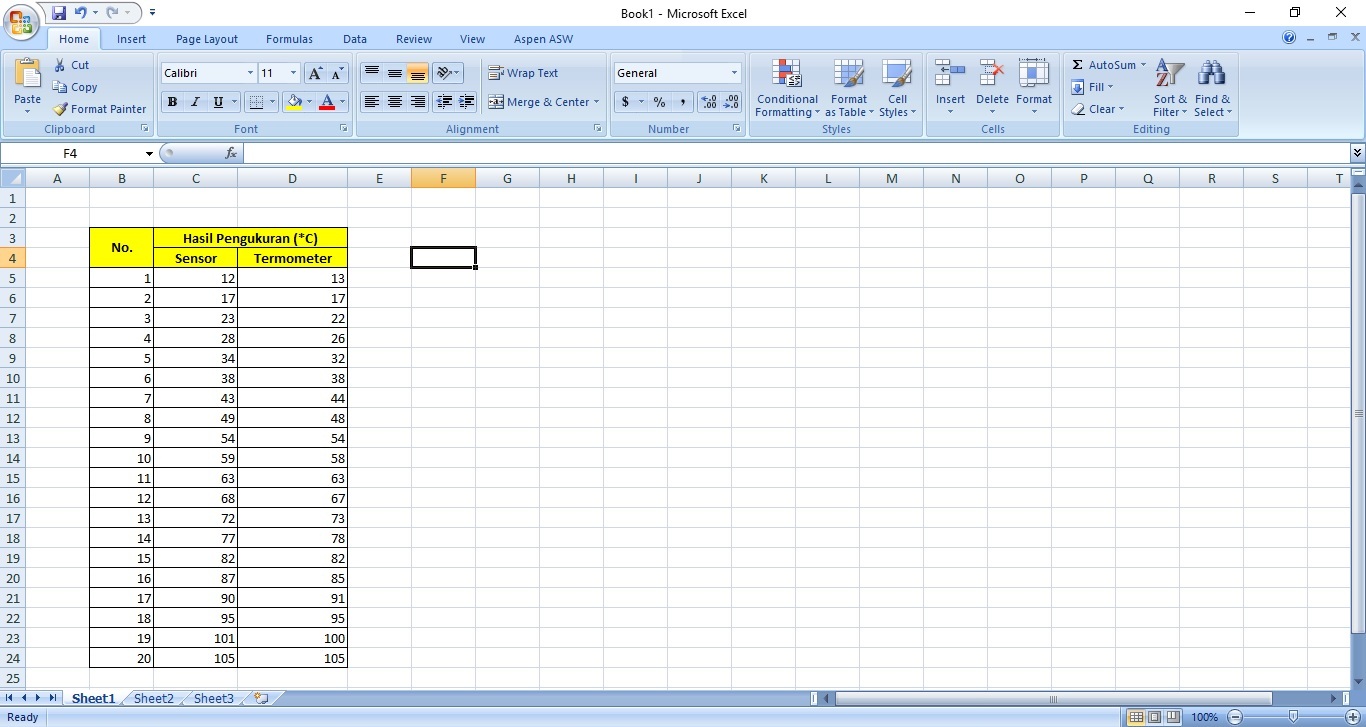
1. Mempersiapkan data, pada contoh ini data terdiri dari hasil pengukuran suhu menggunakan alat dan hasil pengukuran suhu menggunakan termometer digital. Data disajikan dalam format .xlsx (excel)
-read more->

Cara membuat program executable (.exe) dari GUIDE Matlab
Dalam membuat program aplikasi menggunakan GUIDE Matlab, terkadang kita ingin menjalankan aplikasi tersebut pada komputer yang tidak terinstall Matlab.
Oleh karena itu, program GUIDE Matlab tersebut perlu kita konversi terlebih dahulu menjadi program aplikasi executable (.exe) sehingga program aplikasi dapat kita jalankan pada komputer yang tidak terinstall Matlab.
Langkah-langkahnya adalah sebagai berikut:
1. Persiapkan file GUIDE Matlab yang ingin kita convert (agar tampilan program semakin menarik, bila perlu buatlah icon dan splash screen program berupa file berformat .jpg, jika tidak, maka default icon dan default splash screen yang akan digunakan)


Akuisisi citra digital menggunakan webcam
Matlab (Matrix Laboratory) merupakan salah satu perangkat lunak yang mendukung bidang pengolahan citra digital. Dalam bidang tersebut pada umumnya diawali dengan proses akuisisi citra digital.
Proses akuisisi citra digital dilakukan dengan cara menangkap (capture) atau memindai (scan) citra analog kemudian mengkonversinya menjadi citra digital agar dapat disimpan dan juga diolah melalui komputer.
Salah satu alat akuisisi citra digital yang sering digunakan adalah webcam.
Dalam software Matlab, proses akuisisi citra digital menggunakan webcam dapat dilakukan dengan terlebih dahulu menginstal driver Image Acquisition Support Packages for Hardware Adaptors.
Ada cukup banyak driver yang perlu diinstal yaitu sebagai berikut:
| Adaptor Name | Support package name in list | Contents |
| Windows Video (winvideo) | OS Generic Video Interface | MATLAB files to use Windows Video, Macintosh Video, or Linux Video cameras with the toolbox. The correct OS files will be installed, depending on your system. |
| Kinect for Windows (kinect) | Kinect for Windows Sensor | MATLAB files to use Kinect for Windows cameras with the toolbox
Third party files – Kinect for Windows Runtime |
| QImaging (qimaging) | QImaging Hardware | MATLAB files to use QImaging cameras with the toolbox
Third party files – QImaging QCam |
| DALSA IFC (dalsaifc) | Teledyne DALSA IFC Hardware | MATLAB files to use DALSA IFC cameras with the toolbox |
| DALSA Sapera (dalsasapera) | Teledyne DALSA Sapera Hardware | MATLAB files to use DALSA Sapera cameras with the toolbox |
| GigE Vision (gige) | GigE Vision Hardware | MATLAB files to use GigE Vision cameras with the toolbox |
| Matrox (matrox) | Matrox Hardware | MATLAB files to use Matrox cameras with the toolbox |
| DCAM (dcam) | DCAM Hardware | MATLAB files to use DCAM cameras with the toolbox
Third party files – CMU DCAM on Windows driver file |
| GenICam GenTL (gentl) | GenICam Interface | MATLAB files to use GenTL cameras with the toolbox |
| Point Grey (pointgrey) | Point Grey Hardware | MATLAB files to use Point Grey cameras with the toolbox
Third party files – Point Grey FlyCapture |
| Linux Video (linuxvideo) | OS Generic Video Interface | MATLAB files to use Windows Video, Macintosh Video, or Linux Video cameras with the toolbox. The correct OS files will be installed, depending on your system. |
| Macintosh Video (macvideo) | OS Generic Video Interface | MATLAB files to use Windows Video, Macintosh Video, or Linux Video cameras with the toolbox. The correct OS files will be installed, depending on your system. |
| Data Translation (dt) | Data Translation Frame Grabbers | MATLAB files to use Data Translation hardware with the toolbox |
| Hamamatsu (hamamatsu) | Hamamatsu Hardware | MATLAB files to use Hamamatsu cameras with the toolbox |
| National Instruments (ni) | NI Frame Grabbers | MATLAB files to use NI hardware with the toolbox
Third party files – NI-IMAQ files |
Langkah-langkah untuk menginstal driver-driver tersebut adalah:
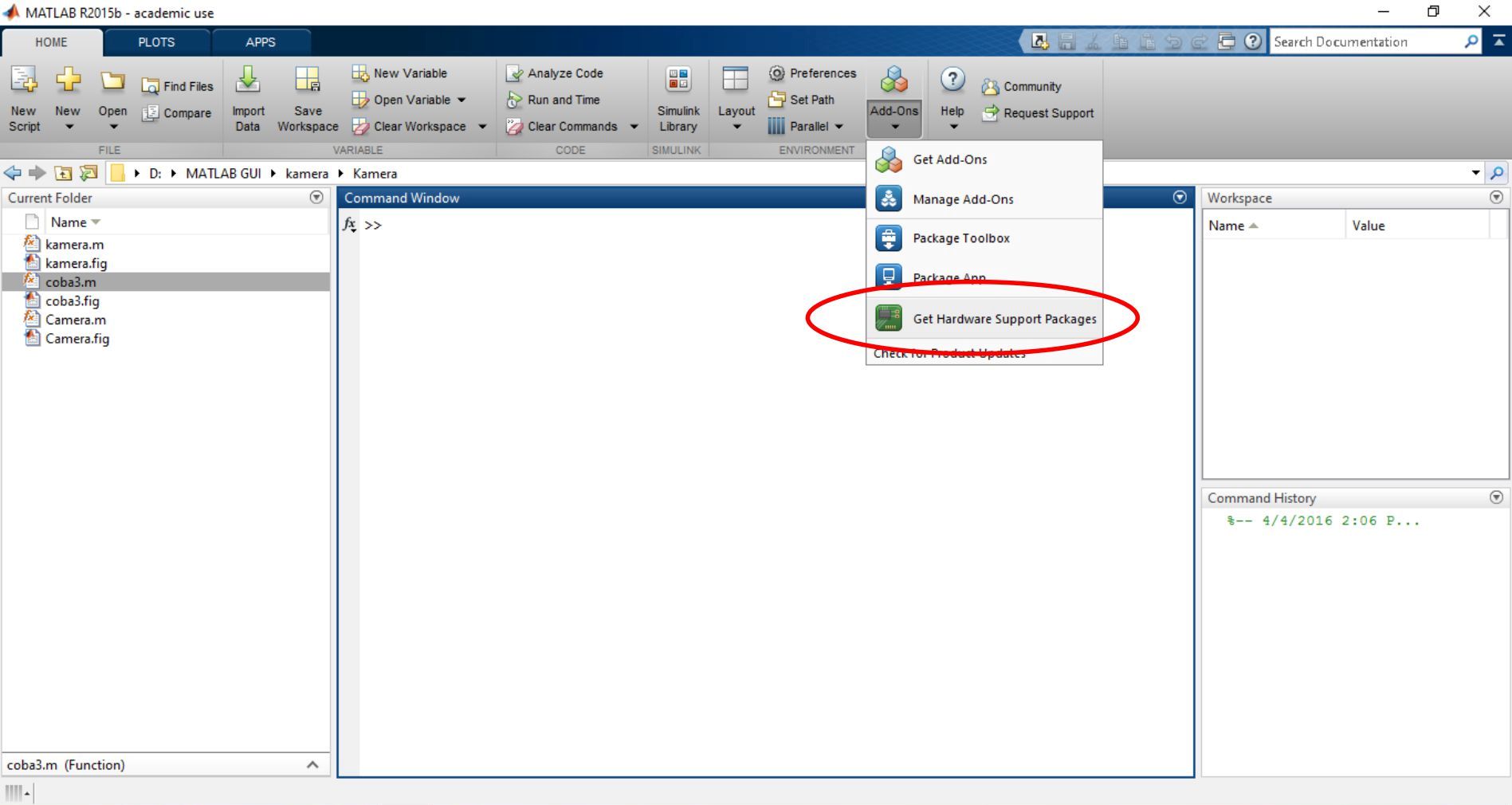
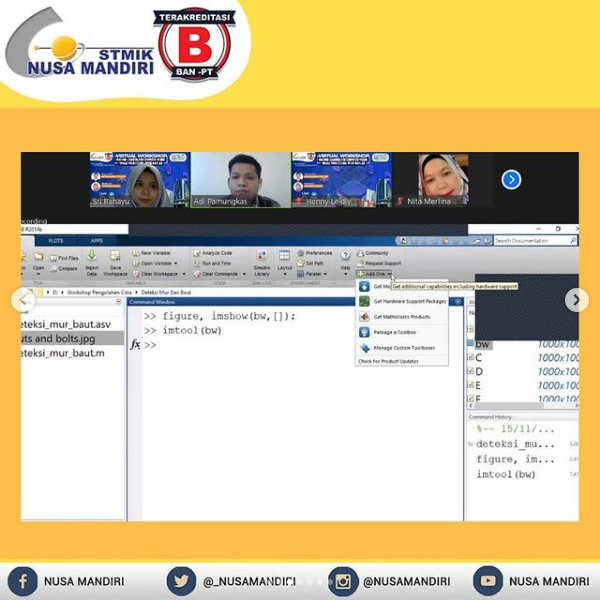
1. Klik tool ‘Add-Ons’ pada home tool, kemudian pilih ‘Get Hardware Support Packages’

Logika Fuzzy untuk Sistem Pengatur Kecepatan Mesin

Dalam paper yang berjudul Fuzzy Sets*, pada tahun 1965 Dr. Lotfi Aliasker Zadeh (Ilmuwan Amerika Serikat berkebangsaan Iran dari University of California, Berkeley, California) memperkenalkan teori fuzzy yang mampu memetakan nilai masukan menuju nilai keluaran. Tidak seperti pada logika Boolean yang menyatakan suatu nilai dengan tegas (0 atau 1, hitam atau putih, ya atau tidak, benar atau salah, hidup atau mati), teori fuzzy menggunakan logika yang menyatakan bahwa suatu nilai dapat memiliki range atau derajat level (0 s.d 1, hitam s.d putih). Logika fuzzy dapat diartikan sebagai logika yang samar, kabur, tidak jelas, atau tidak tegas. Logika fuzzy umumnya diterapkan pada masalah-masalah yang mengandung unsur ketidakpastian (uncertainty), ketidaktepatan (imprecise), noisy, dan sebagainya. Logika fuzzy menjembatani bahasa mesin yang presisi dengan bahasa manusia yang menekankan pada makna atau arti (significance). Logika fuzzy dikembangkan berdasarkan bahasa manusia (bahasa alami).
Berikut ini merupakan contoh aplikasi pemrograman logika fuzzy untuk sistem pengatur kecepatan mesin menggunakan sensor suhu dan sensor cahaya sebagai masukan.
Langkah-langkahnya adalah sebagai berikut:
1. Menyusun konsep sistem kontrol dengan logika fuzzy
Misalnya keadaan sensor suhu (input 1) dibagi menjadi lima kategori yaitu:
-read more->

Jaringan Syaraf Tiruan untuk Identifikasi Wajah
Berikut ini merupakan contoh aplikasi pemrograman Jaringan Syaraf Tiruan Backpropagation sederhana untuk identifikasi wajah seseorang berdasarkan ciri mata, hidung, mulut, dan telinga.
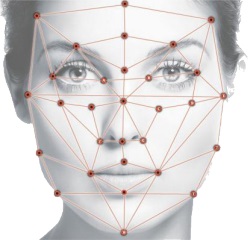
1. Langkah pertama yaitu mempersiapkan data untuk proses pelatihan dan pengujian
Berikut ini merupakan contoh data untuk proses pelatihan
| No | Ciri/ Feature | Target | |||
| Mata | Hidung | Mulut | Telinga | Nama Orang | |
| 1 | 0.35 | 0.47 | 0.88 | 0.34 | Adi |
| 2 | 0.59 | 0.11 | 0.90 | 0.56 | Budi |
| 3 | 0.19 | 0.89 | 0.54 | 0.38 | Candra |
| 4 | 0.36 | 0.90 | 0.39 | 0.82 | Dedi |
| 5 | 0.58 | 0.45 | 0.80 | 0.91 | Erik |
| 6 | 0.40 | 0.45 | 0.80 | 0.35 | Adi |
| 7 | 0.61 | 0.11 | 0.90 | 0.55 | Budi |
| 8 | 0.20 | 0.87 | 0.56 | 0.41 | Candra |
| 9 | 0.38 | 0.88 | 0.35 | 0.85 | Dedi |
| 10 | 0.57 | 0.46 | 0.82 | 0.92 | Erik |
| 11 | 0.33 | 0.45 | 0.85 | 0.37 | Adi |
| 12 | 0.55 | 0.14 | 0.90 | 0.57 | Budi |
| 13 | 0.18 | 0.87 | 0.55 | 0.40 | Candra |
| 14 | 0.38 | 0.89 | 0.37 | 0.85 | Dedi |
| 15 | 0.56 | 0.47 | 0.83 | 0.91 | Erik |

Cara melakukan cropping citra pada GUI Matlab
Dalam pengolahan citra, terkadang kita hanya menginginkan pengolahan hanya pada daerah/bagian tertentu dari citra. Daerah yang kita inginkan tersebut disebut dengan Region of Interest (ROI). Proses untuk mendapatkan ROI salah satunya adalah dengan cara melakukan cropping pada suatu citra.
Berikut ini merupakan contoh aplikasi pemrograman GUI Matlab untuk melakukan cropping pada suatu citra:
1. Citra Asli (Original Image)








 Pemrograman Matlab