Category Archives: Pengolahan Citra
Pengolahan Citra Digital menggunakan GUI MATLAB

Identifikasi Fase Perkembangan Plasmodium Falciparum Dalam Sel Darah Merah Yang Terinfeksi Malaria Dengan Segmentasi Warna Adaptif Dan Klasifikasi Berbasis Pohon Keputusan
Berikut ini merupakan pemrograman GUI Matlab mengenai aplikasi pengolahan citra dan pengenalan pola untuk menganalisis citra sampel darah mikroskopis yang terjangkit parasit penyebab malaria.
GUI yang dirancang merupakan bagian dari penelitian yang berjudul Identification of Plasmodium Falciparum Development Phase in Malaria Infected Red Blood Cells using Adaptive Color Segmentation and Decision Tree based Classification
Tujuan dari penelitian ini antara lain adalah:
1. Mengidentifikasi jenis fase perkembangan plasmodium falciparum yang merupakan parasit penyebab malaria
2. Menghitung jumlah plasmodium falciparum pada masing-masing fase perkembangannya
Set-up alat akuisisi citra sel darah mikroskopis ditunjukkan pada gambar berikut ini:
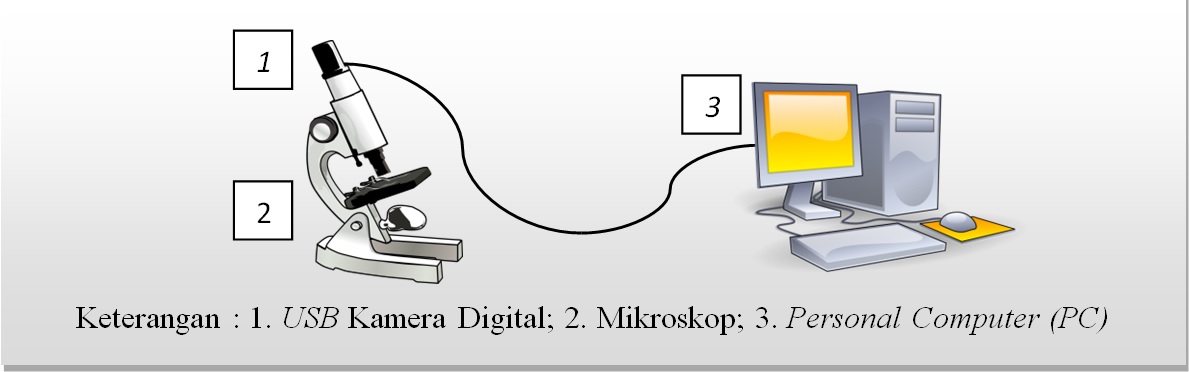
Set-up alat akuisisi citra sel darah merah terinfeksi plasmodium falciparum

Perbaikan Kualitas Citra (Image Enhancement) menggunakan GUI Matlab
Perbaikan kualitas citra (image enhancement) merupakan salah satu tahapan yang dilakukan dalam pengolahan citra dan pengenalan pola. Tujuan dari perbaikan kualitas citra antara lain adalah:
1. Menonjolkan aspek tampilan tertentu agar lebih mudah dipahami atau diinterpretasi oleh penglihatan manusia
2. Mereduksi atau menghilangkan aspek tampilan dari suatu citra yang tidak diperlukan misalnya noise/derau
Perbaikan kualitas citra merupakan tahapan yang bersifat subjektif, opsional, dan eksperimentatif karena tidak ada algoritma yang baku dalam meningkatkan kualitas citra.
Operasi-operasi dalam perbaikan kualitas citra di antaranya yaitu operasi titik, operasi spasial, dan operasi transformasi.
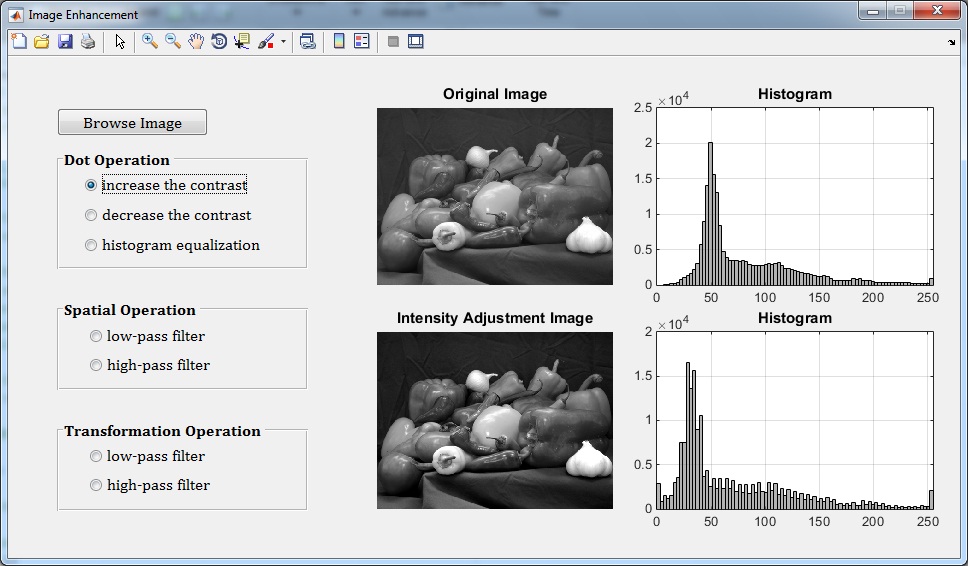
Berikut ini merupakan contoh aplikasi pemrograman GUI Matlab mengenai perbaikan kualitas citra:
1. Peningkatan kontras
-read more->

Citra dan Histogram menggunakan GUI Matlab
Karakteristik suatu citra digital dapat diketahui dengan cara menganalisis distribusi frekuensi nilai piksel pada histogramnya.
Berikut ini merupakan contoh GUI Matlab representasi histogram pada berbagai jenis citra digital. Pada jenis citra RGB, histogram ditampilkan pada masing-masing kanal warna yaitu kanal merah, kanal hiaju, dan kanal biru. Pada jenis citra grayscale, histogram ditampilkan hanya pada satu kanal warna berderajat keabuan. Sedangkan pada citra biner, histogram ditampilkan hanya pada satu kanal warna hitam dan putih.
Tampilan GUI Matlab untuk menampilkan citra digital dan histogramnya adalah sebagai berikut:
1. Citra RGB dan Histogramnya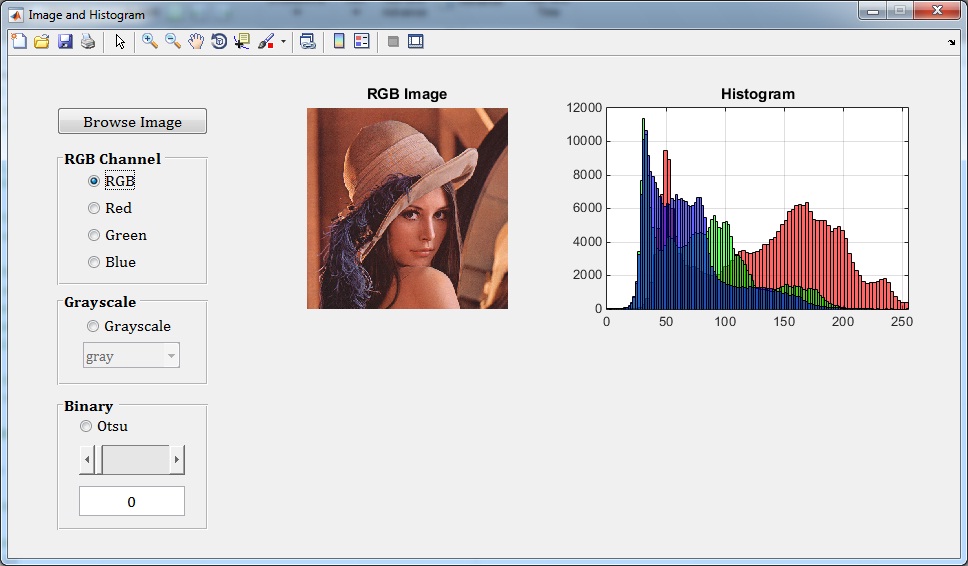
-read more->

Deteksi wajah (face detection) menggunakan algoritma Viola-Jones
Deteksi wajah merupakan tahapan awal dalam sistem pengenalan wajah. Sistem pengenalan wajah banyak diaplikasikan dalam bidang biometrik untuk mengenali identitas pemilik wajah.
Berikut ini merupakan contoh aplikasi pemrograman matlab untuk mendeteksi wajah (face detection).

faceDetector = vision.CascadeObjectDetector;
I = imread('visionteam.jpg');
bboxes = step(faceDetector, I);
IFaces = insertObjectAnnotation(I, 'rectangle', bboxes, 'Face');
figure, imshow(IFaces), title('Detected faces');

Segmentasi citra MRI dengan metode Active Contour
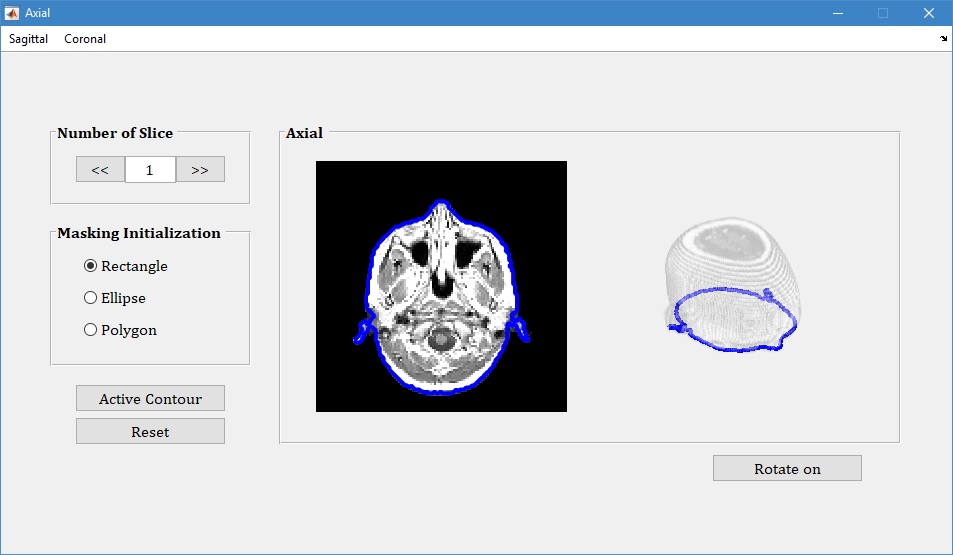
Berikut ini merupakan contoh aplikasi pemrograman GUI Matlab untuk mensegmentasi citra kepala hasil pemindaian Magnetic Resonance Imaging (MRI). Metode segmentasi citra yang digunakan adalah active contour. Pada contoh ini digunakan citra kepala MRI yang ada pada Matlab yang terdiri dari 27 slice tampang axial. Slice citra tersebut kemudian ditransformasi menjadi tampang sagittal dan coronal menggunakan transformasi Radon sehingga diperoleh 35 slice tampang sagittal, dan 45 slice tampang coronal. Hasil konturing dengan metode active contour kemudian direkonstruksi bersama slice citra pada masing-masing tampang dan divisualisasikan secara 3 dimensi.

Cara Menampilkan Citra kepala MRI (axial, sagittal, dan coronal) menggunakan GUI Matlab
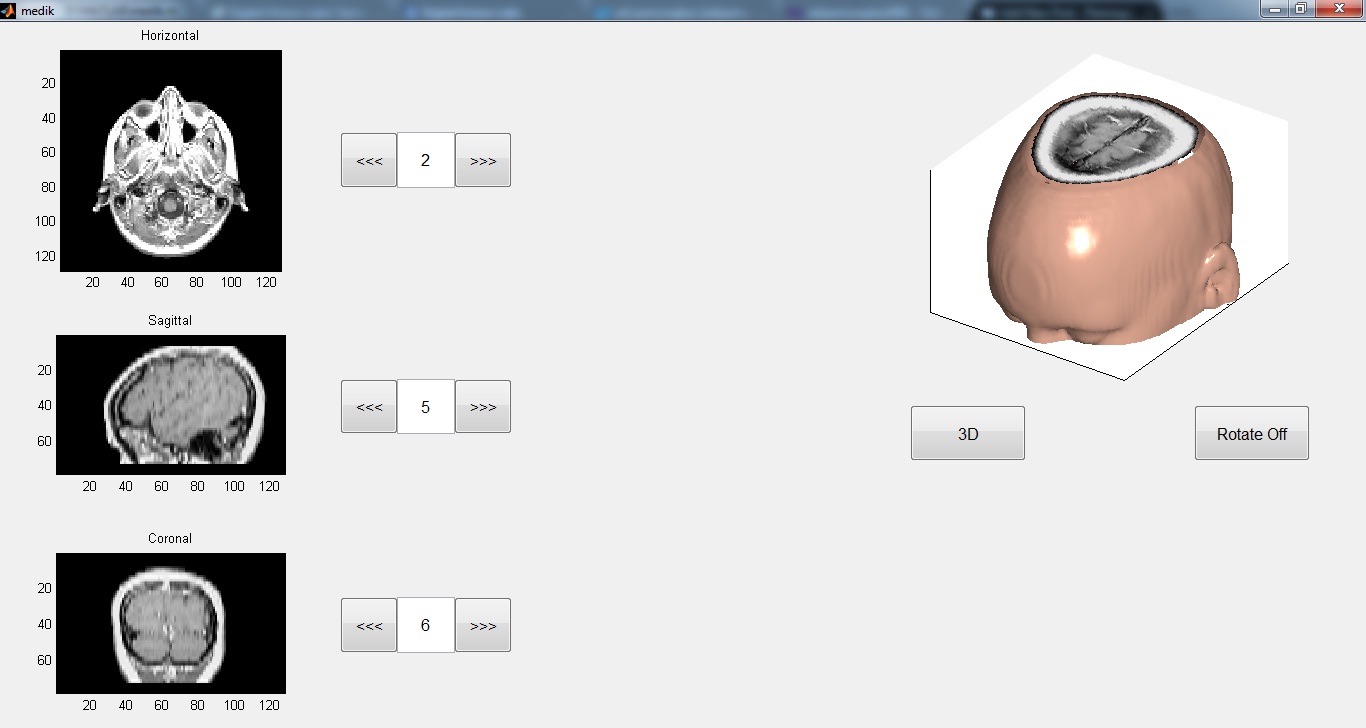
Citra kepala hasil pemindaian Magnetic Resonance Imaging (MRI) yang terdapat pada Matlab terdiri dari 27 slice axial. Berikut ini merupakan contoh aplikasi pemrograman GUI Matlab untuk menampilkan citra kepala tersebut dalam bentuk 3 dimensi pada tampang aksial, sagittal, dan coronal. Proses ini diawali dengan mentransformasi potongan slice citra tampang aksial menjadi 35 slice sagittal dan 45 slice coronal menggunakan transformasi radon. Setelah itu dilakukan rekonstruksi citra sehingga dapat divisualisasikan dalam bentuk tiga dimensi.

Model warna RGB dan histogram citra
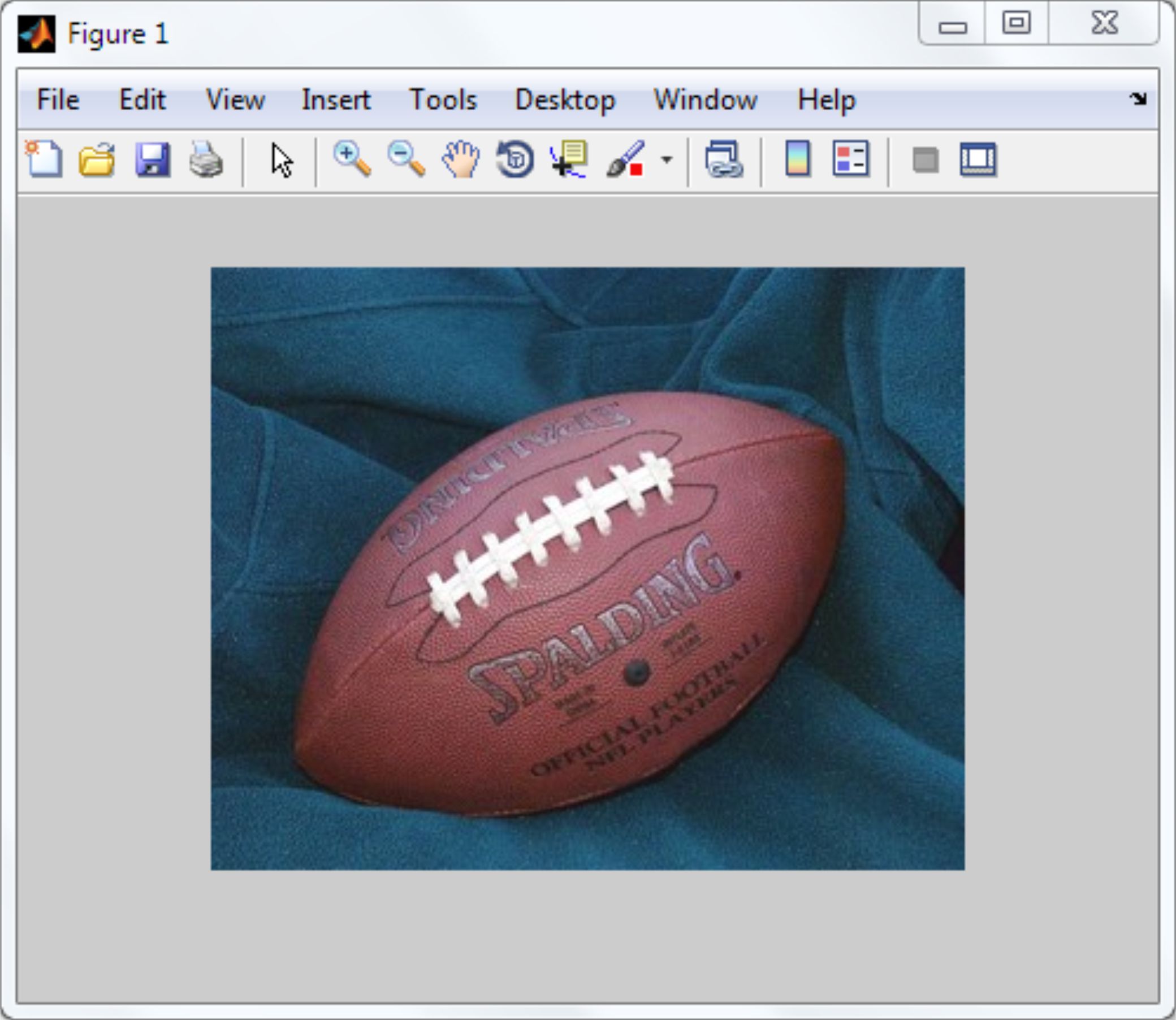
Model warna RGB terdiri dari tiga komponen warna yaitu komponen Red, Green, dan Blue. Perintah untuk memanggil citra RGB adalah sebagai berikut:
I = imread('football.jpg');
figure, imshow(I);

Intensity Adjustment menggunakan GUI MATLAB
Berikut ini merupakan tutorial cara membuat citra berwarna menjadi lebih terang/gelap menggunakan Graphical User Interface (GUI) MATLAB. Langkah-langkahnya adalah sebagai berikut:
1. Buatlah rancangan GUI MATLAB yang terdiri dari 2 axes, 2 pushbutton, dan 1 slider seperti tampak pada gambar di bawah ini
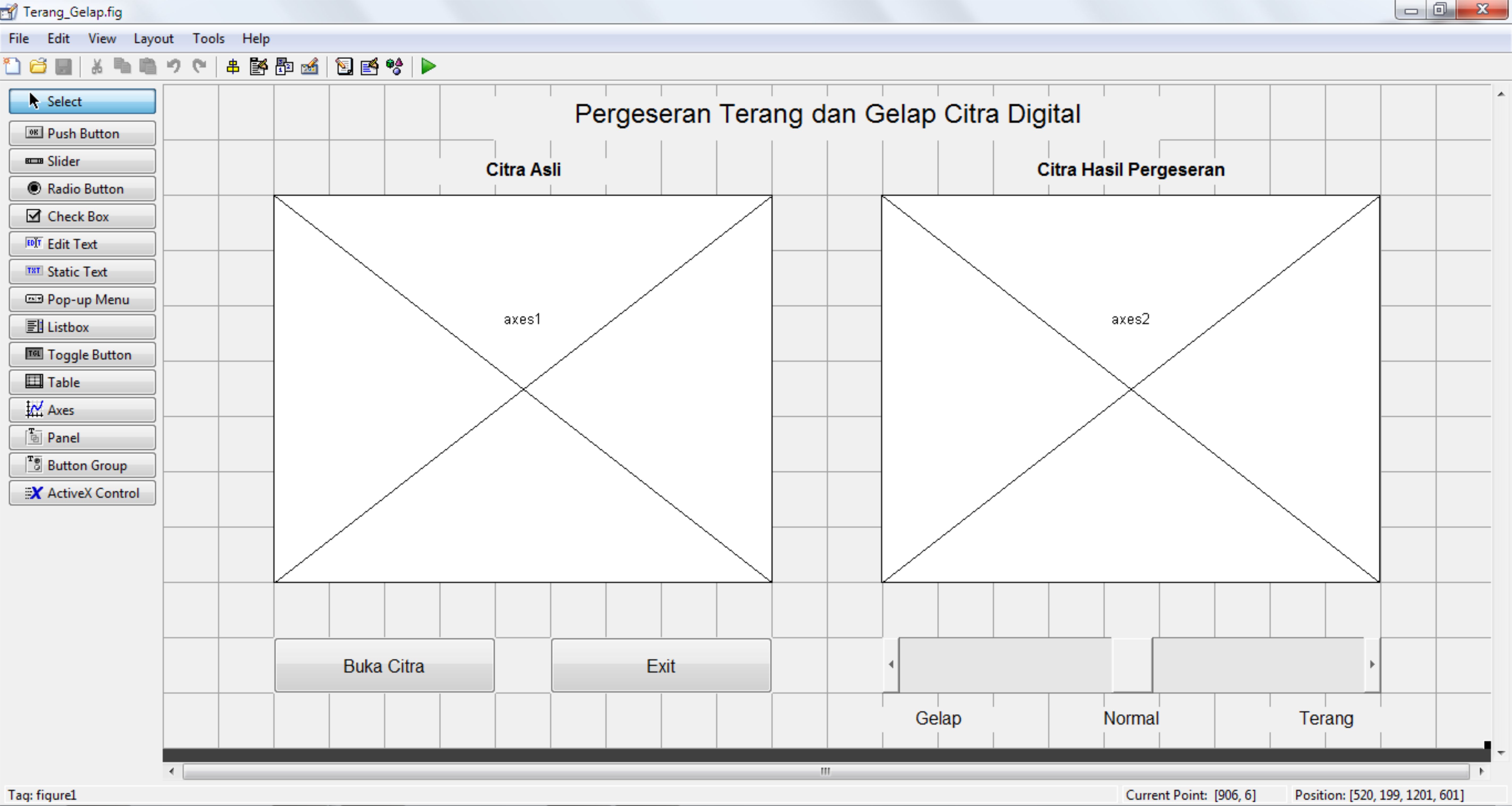
2. Hapus xTick, yTick, dan zTick pada masing-masing axes -read more->










 Pemrograman Matlab