
Citra dan Histogram Menggunakan GUI MATLAB
Citra dan histogram adalah dua konsep penting dalam dunia pengolahan gambar digital. Mereka membantu kita memahami dan menganalisis gambar, serta menjadi dasar bagi berbagai teknik pengolahan gambar yang lebih canggih. Dalam artikel ini, akan dijelaskan apa itu citra dan histogram, serta bagaimana keduanya berhubungan dalam konteks pengolahan gambar.
Apa Itu Citra?
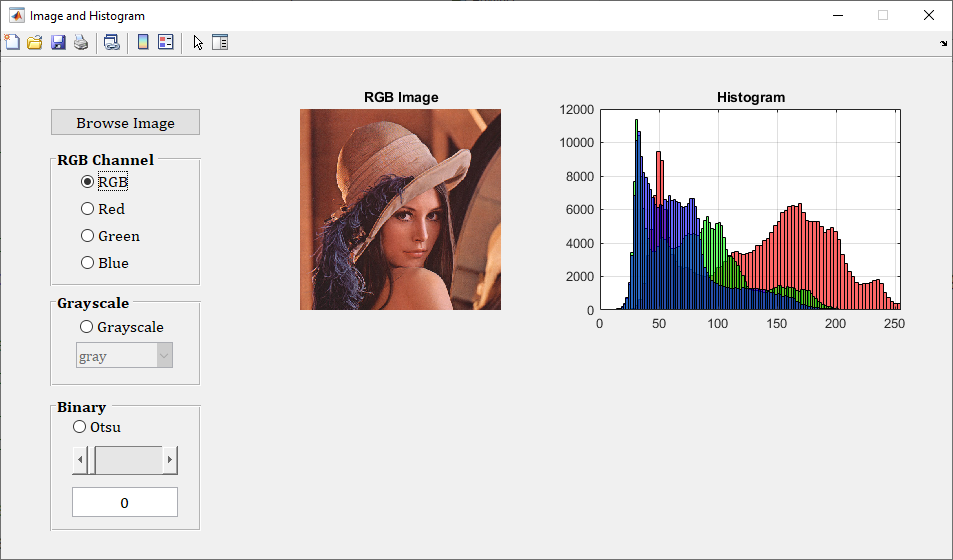
Citra dalam konteks pengolahan gambar digital adalah representasi visual dari suatu objek atau pemandangan. Citra ini terdiri dari sejumlah piksel, yang merupakan titik-titik kecil yang membentuk gambar. Setiap piksel memiliki nilai yang mewakili warna atau tingkat kecerahan di lokasi tersebut. Citra dapat berupa gambar berwarna atau gambar hitam-putih (grayscale), tergantung pada berapa banyak komponen warna yang digunakan dalam setiap piksel. Misalnya, dalam citra berwarna, setiap piksel dapat terdiri dari tiga komponen warna: merah, hijau, dan biru (RGB), sedangkan dalam citra grayscale, setiap piksel hanya memiliki satu nilai kecerahan.
Apa Itu Histogram?
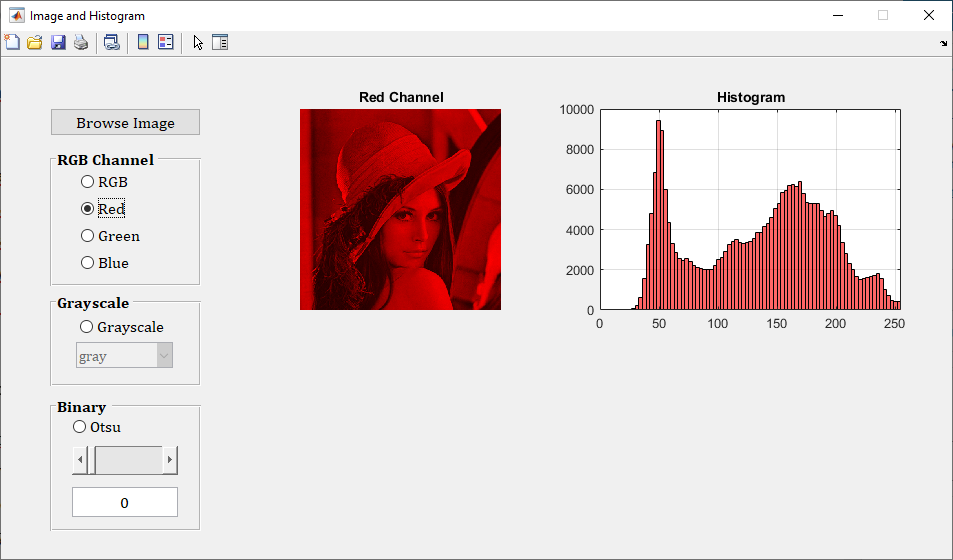
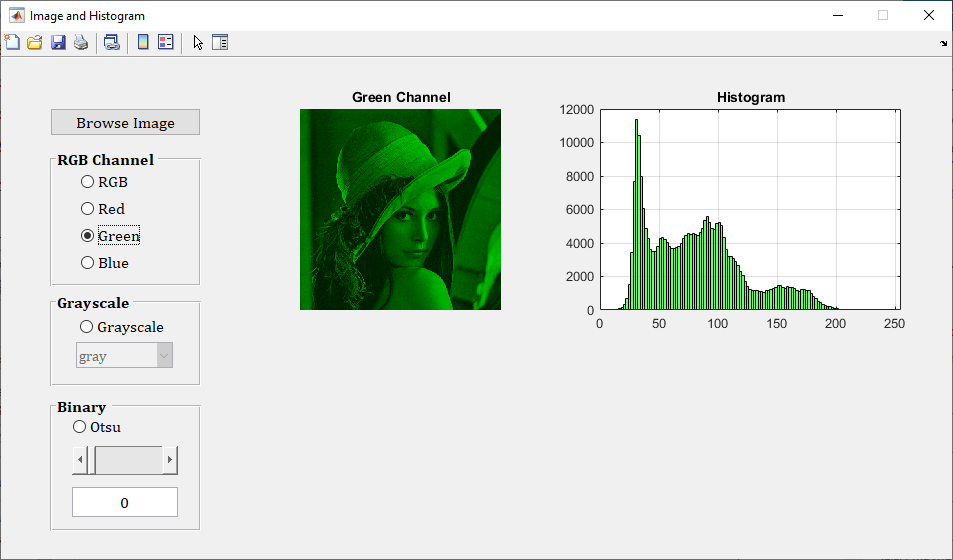
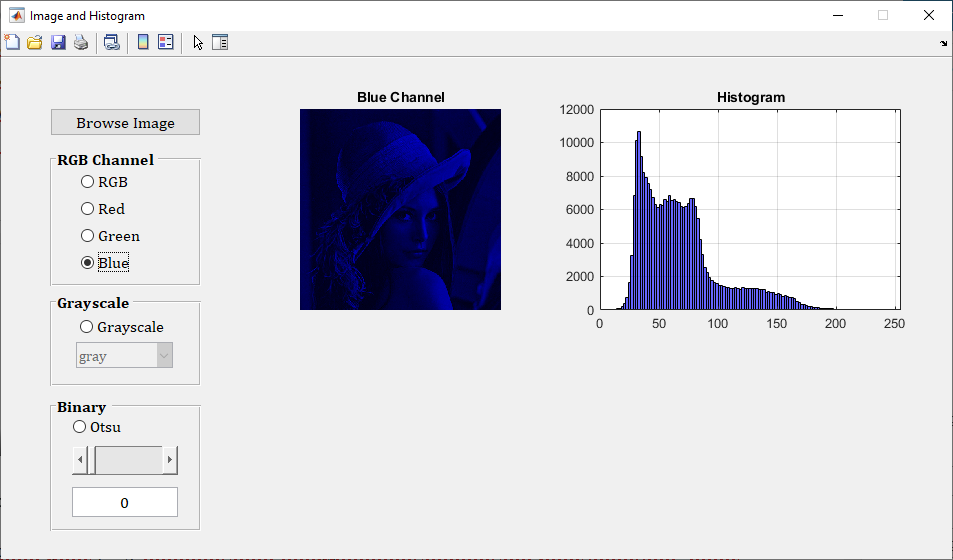
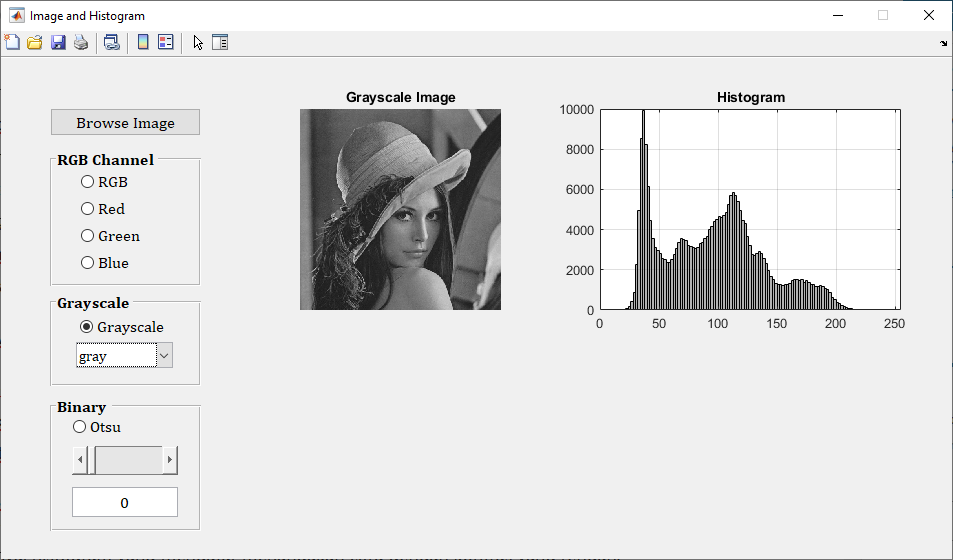
Histogram adalah grafik yang digunakan untuk menggambarkan distribusi nilai piksel dalam citra. Secara sederhana, histogram menunjukkan seberapa sering nilai-nilai piksel tertentu muncul dalam citra. Di sumbu horizontal histogram, nilai-nilai piksel diatur dari yang paling gelap hingga yang paling terang (untuk citra grayscale) atau dari warna tertentu hingga yang lain (untuk citra berwarna). Di sumbu vertikal, histogram menunjukkan jumlah piksel dengan nilai tertentu. Dengan kata lain, semakin tinggi batang pada histogram, semakin banyak piksel dalam citra yang memiliki nilai tersebut.
Hubungan Antara Citra dan Histogram
Histogram adalah alat yang sangat berguna untuk menganalisis citra. Melalui histogram, kita dapat memahami karakteristik citra, seperti tingkat kontras, distribusi warna, dan seberapa terang atau gelap citra tersebut. Berikut adalah beberapa hubungan antara citra dan histogram:
- Kontras: Histogram membantu kita memahami tingkat kontras dalam citra. Jika histogram memiliki puncak yang tinggi dan tajam, itu menunjukkan kontras yang tinggi antara piksel-piksel dalam citra. Sebaliknya, histogram yang mendatar menandakan citra dengan kontras yang rendah.
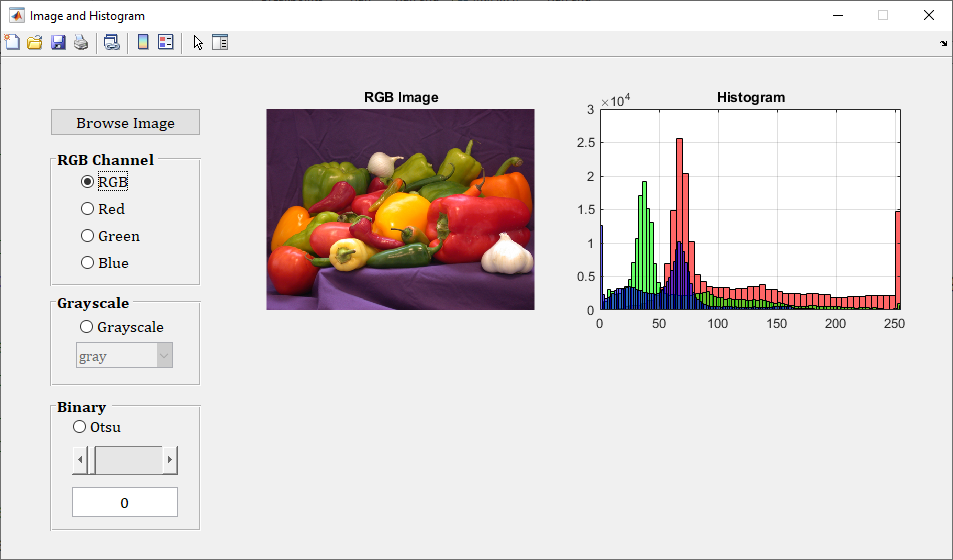
- Kecenderungan Warna: Dalam citra berwarna, kita dapat melihat sebaran komponen warna (misalnya, merah, hijau, dan biru) melalui histogram. Ini membantu dalam analisis warna dan penyesuaian warna dalam pengolahan gambar.
- Penyimpangan dan Pemrosesan: Histogram juga membantu dalam mengidentifikasi masalah dalam citra, seperti ketidakseimbangan warna atau overexposure (kecerahan berlebihan). Dengan menganalisis histogram, kita dapat mengambil tindakan untuk memperbaiki citra ini melalui pemrosesan seperti penyesuaian kontras, kecerahan, dan kurva warna.
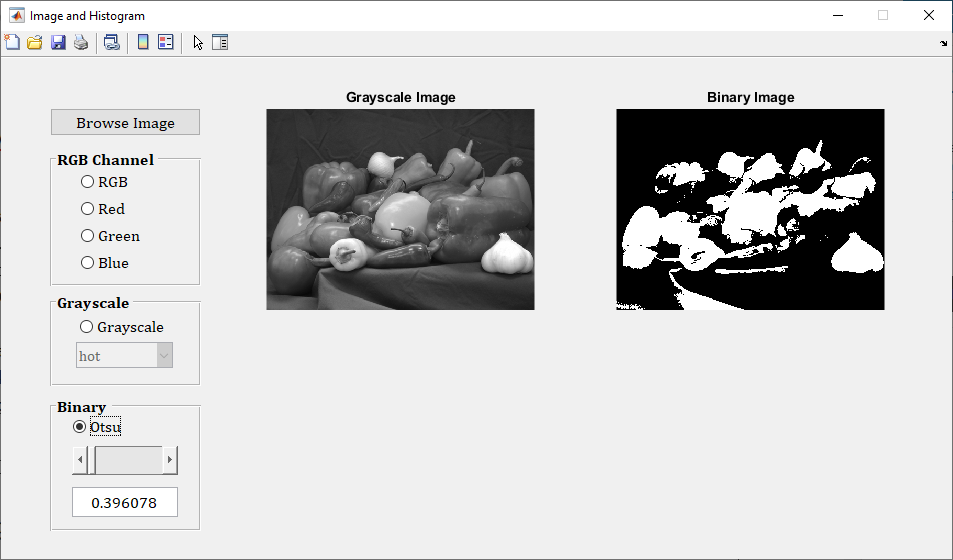
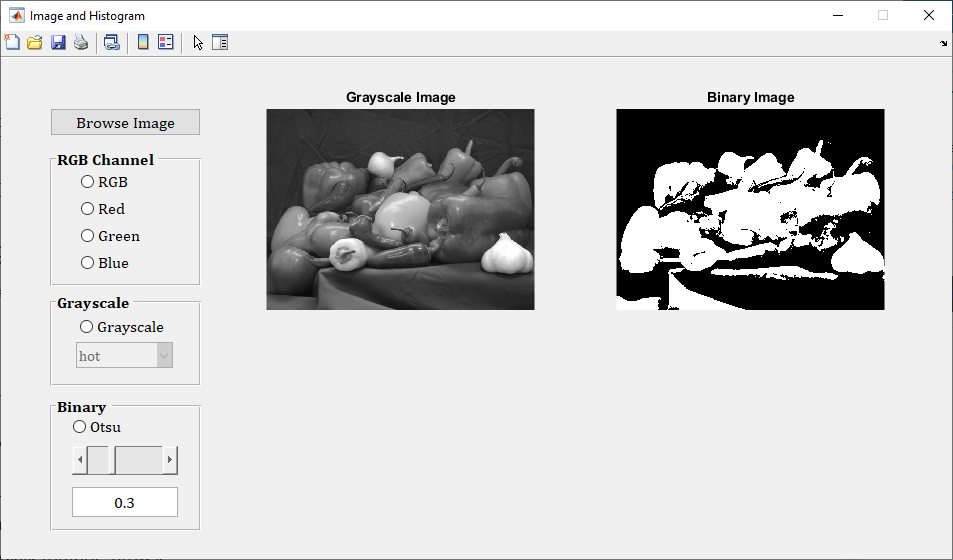
- Segmentasi: Histogram sering digunakan dalam teknik segmentasi citra, di mana kita mencoba untuk memisahkan objek-objek dalam citra dari latar belakangnya. Dengan menganalisis histogram, kita dapat menentukan ambang batas yang tepat untuk segmentasi ini.
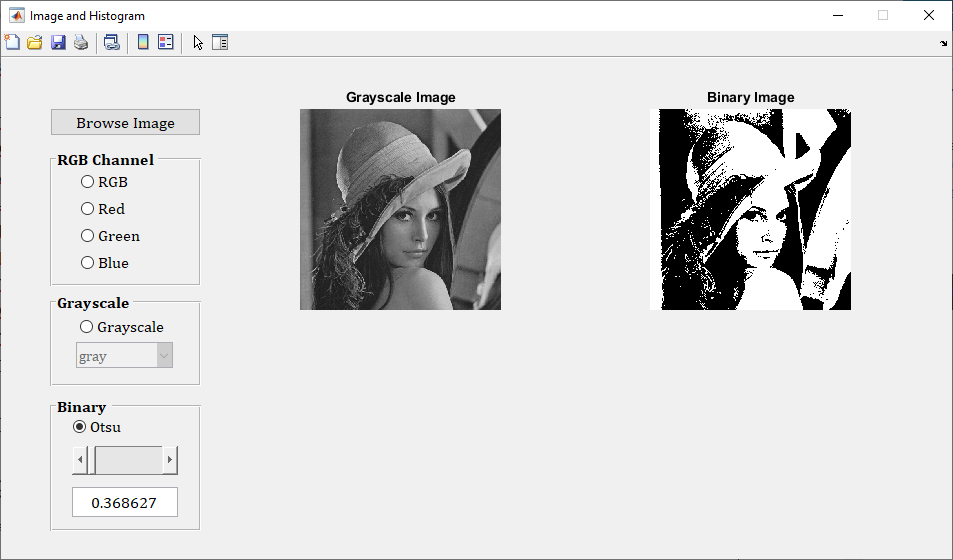
Dalam pengolahan gambar digital yang lebih lanjut, kita menggunakan histogram untuk berbagai tujuan, termasuk perbaikan citra, deteksi objek, dan ekstraksi fitur. Dengan pemahaman yang kuat tentang citra dan histogram, kita dapat mengambil langkah-langkah yang lebih baik untuk meningkatkan kualitas dan informasi yang dapat kita ambil dari gambar-gambar digital kita.
Cara Menampilkan Citra dan Histogram Menggunakan GUI MATLAB
Di sisi lain, Matlab adalah salah satu perangkat lunak yang paling sering digunakan dalam pengolahan gambar dan analisis data. Salah satu fitur hebat dari Matlab adalah kemampuan untuk membuat antarmuka grafis pengguna (GUI) yang memungkinkan kita untuk berinteraksi dengan program dengan lebih mudah. Dalam artikel ini, akan dibahas cara membuat GUI sederhana untuk menampilkan citra dan histogram menggunakan Matlab.
Pengenalan ke GUI Matlab
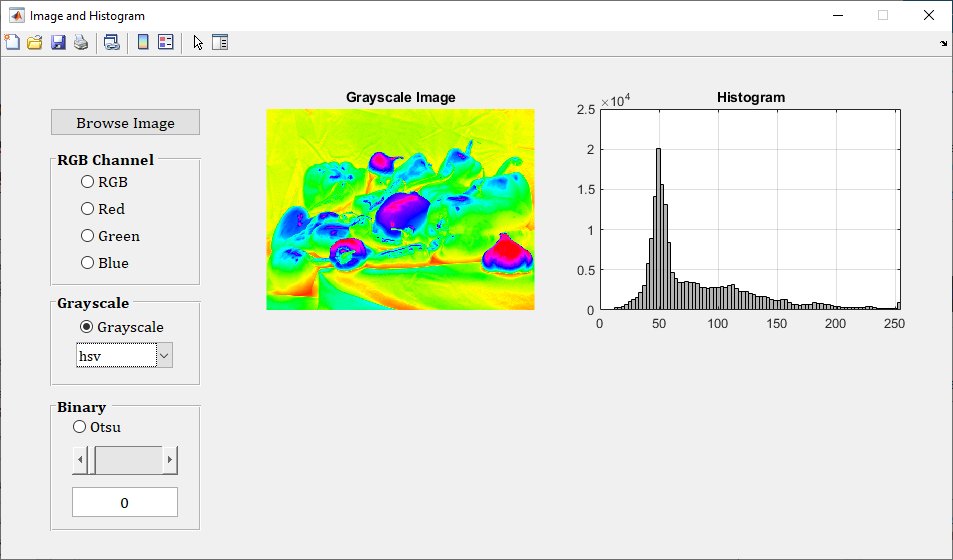
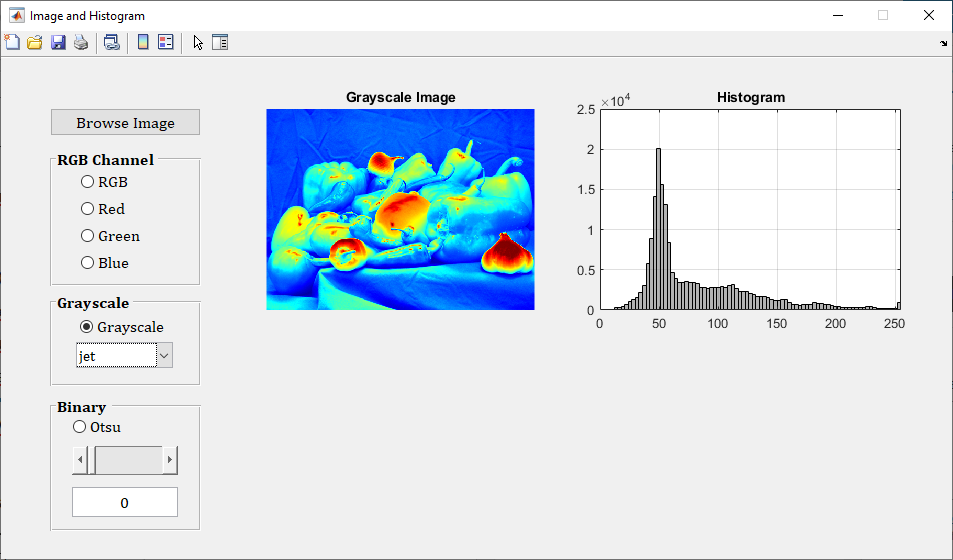
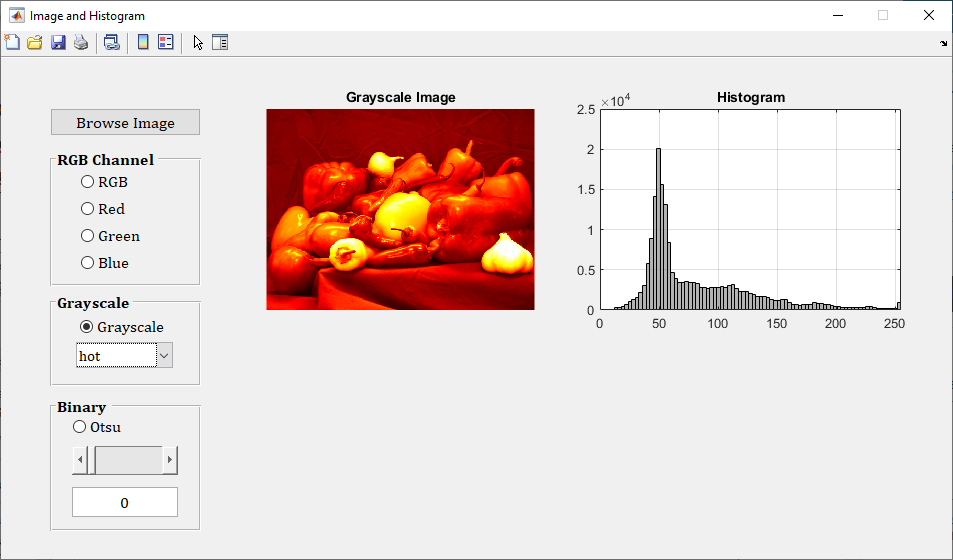
GUI Matlab adalah antarmuka yang dibuat dengan bantuan alat seperti “GUIDE” (GUI Development Environment). GUIDE memungkinkan Anda untuk merancang antarmuka dengan menarik dan melepaskan elemen-elemen seperti tombol, gambar, dan plot ke jendela GUI Anda. Dalam contoh ini, kita akan membuat GUI sederhana yang memungkinkan pengguna memilih citra dan kemudian menampilkan citra serta histogramnya.
Langkah 1: Membuat GUI
- Buka Matlab: Buka Matlab dan pastikan Anda memiliki modul GUIDE yang terinstal. Modul ini biasanya sudah termasuk dalam instalasi standar Matlab.
- Buat GUI Baru: Buat GUI baru dengan mengklik “New” di jendela utama Matlab dan pilih “Blank GUI (Default)”.
- Desain GUI: Gunakan GUIDE untuk merancang tata letak GUI Anda. Anda dapat menambahkan tombol “Browse” untuk memilih citra, dan satu atau dua axes untuk menampilkan citra dan histogramnya.
- Callback Functions: Setelah merancang tampilan GUI Anda, Anda perlu menambahkan fungsi-fungsi callback. Misalnya, saat tombol “Browse” ditekan, Anda perlu menulis fungsi untuk membuka citra, menampilkannya di axes, dan menghitung histogramnya.
Langkah 2: Menambahkan Kode Matlab
Kemudian, Anda harus menambahkan kode Matlab untuk melakukan operasi yang Anda inginkan pada citra dan histogram. Berikut contoh kode Matlab untuk menampilkan citra dan histogram:
% Callback function untuk tombol "Browse"
function browseButton_Callback(hObject, eventdata, handles)
    % Membuka dialog pemilihan file
    [fileName, filePath] = uigetfile({'*.jpg;*.png;*.bmp', 'Supported Image Files'}, 'Pilih Gambar');
    if fileName
        % Membaca citra
        fullFilePath = fullfile(filePath, fileName);
        img = imread(fullFilePath);

        % Menampilkan citra di axes
        axes(handles.imageAxes);
        imshow(img);

        % Menghitung histogram
        histogram = imhist(rgb2gray(img));

        % Menampilkan histogram di axes yang sesuai
        axes(handles.histogramAxes);
        bar(histogram);
    end
end
Pastikan Anda menambahkan kode ini ke dalam fungsi callback yang sesuai di GUIDE. Anda dapat mengganti jenis file yang didukung dan tindakan yang dilakukan sesuai kebutuhan Anda.
Langkah 3: Menjalankan GUI
Setelah semua langkah di atas selesai, Anda dapat menjalankan GUI dengan mengklik tombol “Run” pada GUIDE. GUI akan muncul, dan Anda dapat memilih citra untuk ditampilkan serta melihat histogramnya dengan mengklik tombol “Browse”.
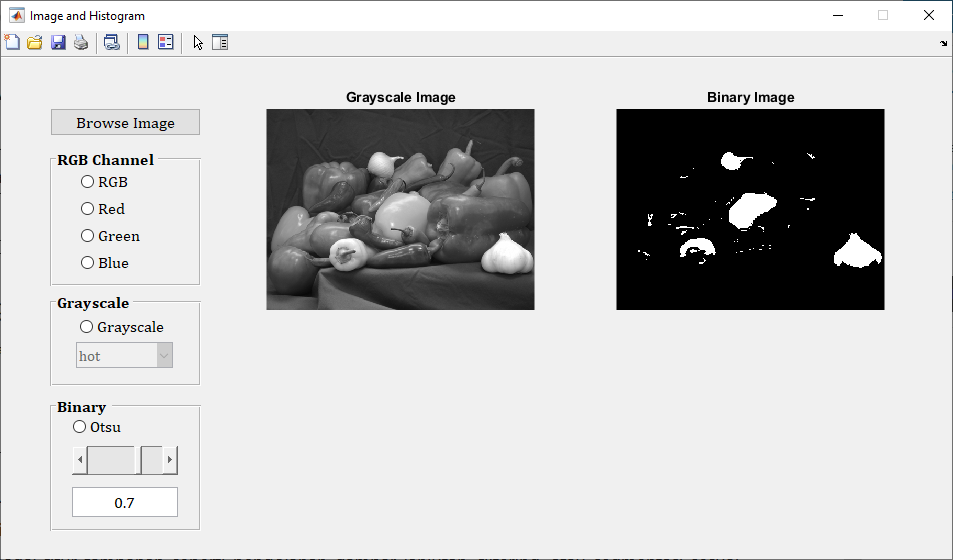
Membuat GUI untuk menampilkan citra dan histogram menggunakan Matlab adalah cara yang efektif untuk memvisualisasikan dan menganalisis gambar secara interaktif. Anda dapat mengkustomisasi GUI ini dengan berbagai fitur tambahan seperti pengolahan gambar lanjutan, filtering, atau segmentasi sesuai kebutuhan Anda. Selamat mencoba!
Source code beserta data lengkap pemrograman MATLAB di atas dapat diperoleh melalui halaman berikut ini: Source Code
Posted on September 10, 2023, in Pengolahan Citra and tagged analisis citra, Antar Muka Grafis, Callback Function, citra, Citra Digital, GUI, GUIDE, Histogram, Matlab, pengolahan citra, pengolahan gambar, Visualisasi. Bookmark the permalink. Leave a comment.











 Pemrograman Matlab
Leave a comment
Comments 0