
Konversi Satuan Suhu Menggunakan App Designer MATLAB
Dalam artikel ini, akan dibahas pembuatan sebuah aplikasi dengan menggunakan App Designer MATLAB yang dapat digunakan untuk mengonversi suhu antara beberapa satuan, yaitu Celcius, Reamur, Fahrenheit, dan Kelvin. Konversi suhu adalah proses penting dalam berbagai aplikasi, termasuk ilmu pengetahuan alam, teknik, dan aplikasi sehari-hari. Aplikasi yang dibuat akan memberikan kemudahan bagi pengguna dalam menghitung dan mengonversi suhu dengan cepat dan akurat.
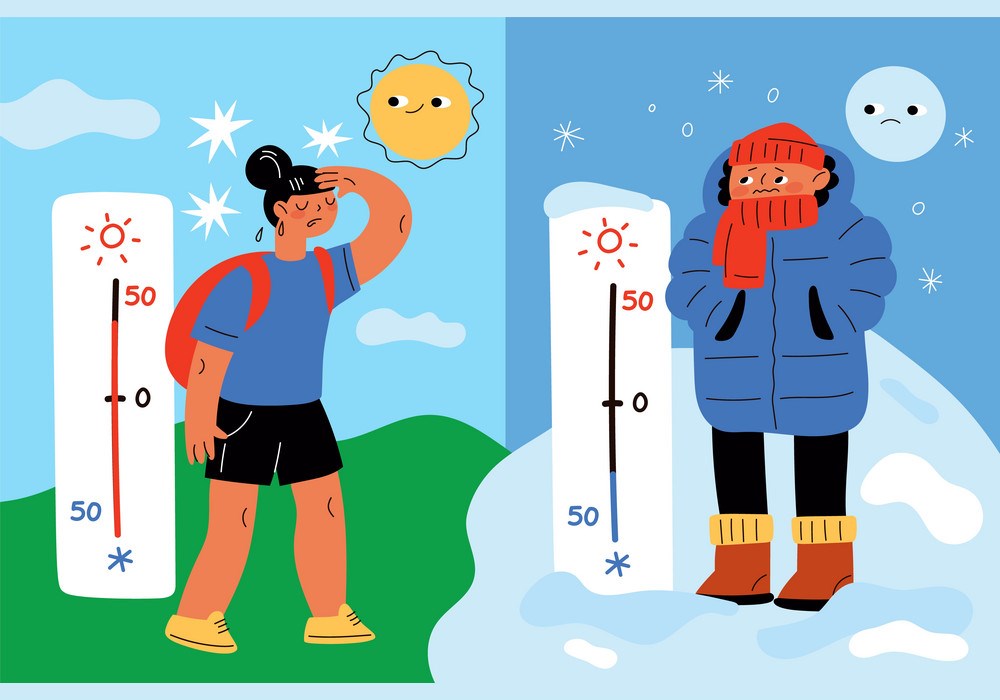
Konversi suhu adalah proses umum dalam kehidupan sehari-hari dan banyak disiplin ilmu. Berbagai negara dan disiplin ilmu sering menggunakan satuan suhu yang berbeda. Beberapa satuan suhu yang umum digunakan adalah Celcius (°C), Reamur (°R), Fahrenheit (°F), dan Kelvin (K). Konversi antara satuan-satuan ini adalah hal yang sering diperlukan dalam berbagai konteks. Oleh karena itu, memiliki alat yang dapat melakukan konversi suhu dengan cepat dan akurat adalah sesuatu yang sangat berguna.
Baca Juga: Simulasi Kalkulator Sederhana Menggunakan GUI Matlab
Dalam artikel ini, kita akan membahas pembuatan sebuah aplikasi dengan menggunakan App Designer MATLAB yang dapat digunakan untuk melakukan konversi suhu antara satuan-satuan yang berbeda. App Designer MATLAB adalah alat yang kuat untuk membuat antarmuka pengguna grafis (GUI) dengan cepat. Dengan aplikasi ini, pengguna dapat memasukkan suhu dalam salah satu satuan dan mengonversinya ke satuan lainnya dengan mudah.
Langkah 1: Desain Antarmuka Pengguna
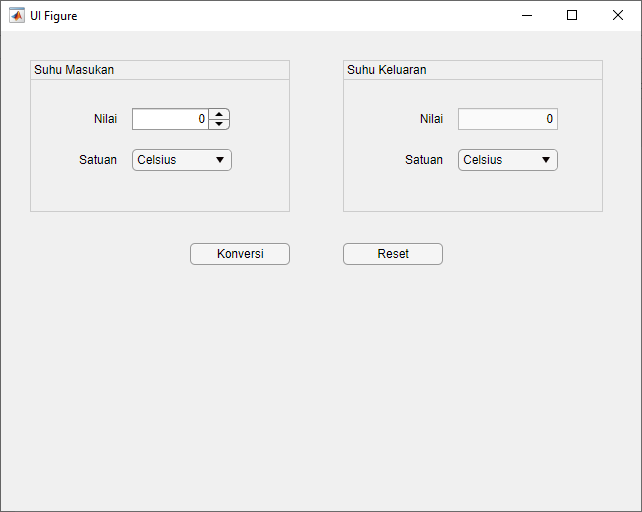
Langkah pertama dalam pembuatan aplikasi konversi suhu adalah merancang antarmuka pengguna. Dalam App Designer MATLAB, antarmuka pengguna dibuat dengan menarik dan menjatuhkan komponen-komponen seperti tombol, teks, dan input field ke jendela aplikasi. Desain antarmuka pengguna harus mencakup elemen-elemen berikut:
- Input field untuk memasukkan suhu dalam satuan tertentu.
- Pilihan untuk memilih satuan awal.
- Pilihan untuk memilih satuan yang diinginkan.
- Tombol untuk memulai konversi.
- Output field untuk menampilkan hasil konversi.
Desain antarmuka pengguna haruslah sederhana dan mudah dipahami oleh pengguna. Berikut adalah tampilan awal dari antarmuka pengguna aplikasi konversi suhu:
Baca Juga: Simulasi Grafik Sinusoidal Menggunakan GUI Matlab
Langkah 2: Mengatur Callbacks
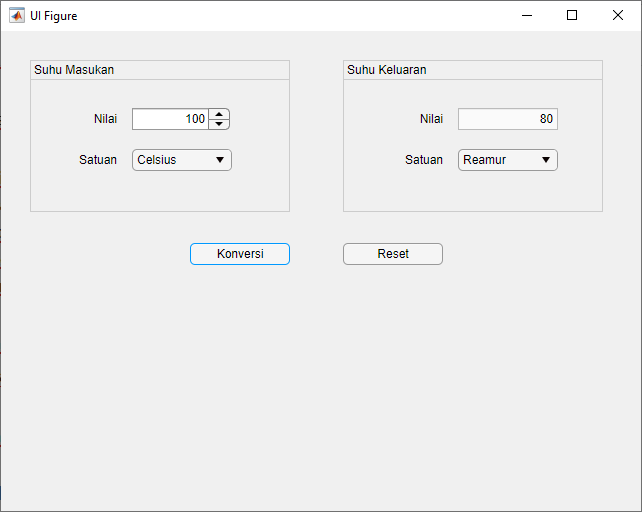
Setelah merancang antarmuka pengguna, langkah berikutnya adalah mengatur callback, yaitu fungsi-fungsi yang akan dieksekusi ketika pengguna berinteraksi dengan aplikasi. Dalam konteks ini, kita perlu membuat callback untuk tombol konversi.
Callback untuk tombol konversi harus melakukan hal berikut:
- Mengambil nilai suhu dari input field.
- Mengambil satuan awal yang dipilih oleh pengguna.
- Mengambil satuan yang diinginkan yang dipilih oleh pengguna.
- Melakukan perhitungan konversi berdasarkan rumus yang sesuai.
- Menampilkan hasil konversi di output field.
Callback ini harus memeriksa masukan pengguna untuk memastikan bahwa input yang dimasukkan adalah angka yang valid dan bahwa satuan yang dipilih adalah salah satu dari satuan yang diizinkan.
Berikut adalah contoh kode untuk callback tombol konversi:
function ConvertButtonPushed(app, event)
    % Ambil nilai suhu dari input field
    suhu_awal = str2double(app.TemperatureEditField.Value);

    % Ambil satuan awal yang dipilih
    satuan_awal = app.InitialUnitDropDown.Value;

    % Ambil satuan yang diinginkan yang dipilih
    satuan_akhir = app.DesiredUnitDropDown.Value;

    % Lakukan perhitungan konversi berdasarkan rumus yang sesuai
    if strcmp(satuan_awal, 'Celcius') && strcmp(satuan_akhir, 'Fahrenheit')
        hasil_konversi = suhu_awal * 9/5 + 32;
    elseif strcmp(satuan_awal, 'Fahrenheit') && strcmp(satuan_akhir, 'Celcius')
        hasil_konversi = (suhu_awal - 32) * 5/9;
    % Tambahkan perhitungan untuk konversi ke satuan lainnya
    end

    % Tampilkan hasil konversi di output field
    app.ConvertedTemperatureEditField.Value = num2str(hasil_konversi);
end
Langkah 3: Validasi Input Pengguna
Penting untuk memvalidasi input yang dimasukkan oleh pengguna sebelum melakukan konversi suhu. Validasi ini harus memeriksa apakah input adalah angka yang valid dan apakah satuan yang dipilih adalah salah satu dari satuan yang diizinkan.
Berikut adalah contoh kode untuk validasi input pengguna:
function ValidateInput(app, suhu, satuan_awal, satuan_akhir)
    % Validasi apakah input adalah angka yang valid
    if isnan(suhu)
        app.ConversionStatus.Text = 'Masukkan suhu yang valid.';
        return;
    end

    % Validasi apakah satuan awal dan satuan akhir adalah salah satu yang diizinkan
    valid_units = {'Celcius', 'Reamur', 'Fahrenheit', 'Kelvin'};
    if ~ismember(satuan_awal, valid_units) || ~ismember(satuan_akhir, valid_units)
        app.ConversionStatus.Text = 'Pilih satuan yang valid.';
        return;
    end
end
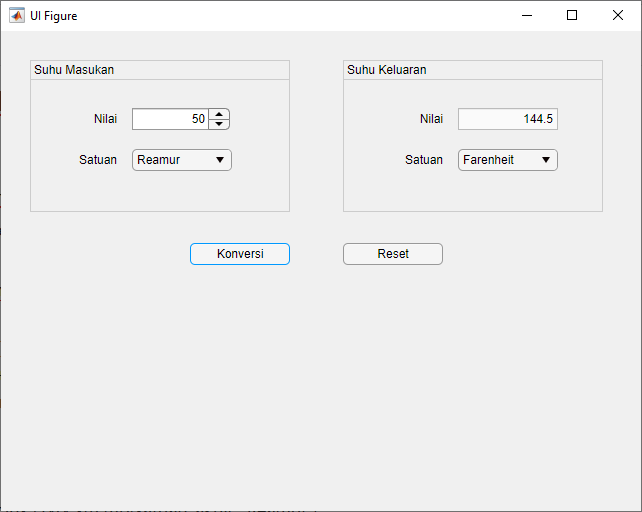
Langkah 4: Menambahkan Perhitungan Konversi
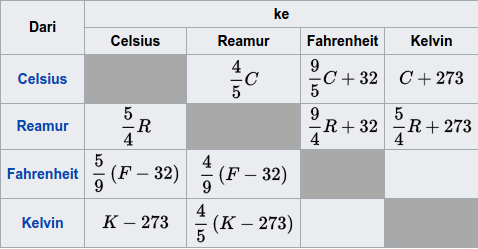
Kode yang ditampilkan dalam langkah 2 hanya mencakup perhitungan konversi suhu antara Celcius dan Fahrenheit. Anda perlu menambahkan perhitungan untuk konversi antara semua satuan yang diinginkan, yaitu Celcius, Reamur, Fahrenheit, dan Kelvin.
Berikut adalah contoh perhitungan konversi untuk semua satuan yang diinginkan:
if strcmp(satuan_awal, 'Celcius') && strcmp(satuan_akhir, 'Fahrenheit')
    hasil_konversi = suhu * 9/5 + 32;
elseif strcmp(satuan_awal, 'Fahrenheit') && strcmp(satuan_akhir, 'Celcius')
    hasil_konversi = (

suhu - 32) * 5/9;
elseif strcmp(satuan_awal, 'Celcius') && strcmp(satuan_akhir, 'Reamur')
    hasil_konversi = suhu * 4/5;
elseif strcmp(satuan_awal, 'Reamur') && strcmp(satuan_akhir, 'Celcius')
    hasil_konversi = suhu * 5/4;
elseif strcmp(satuan_awal, 'Fahrenheit') && strcmp(satuan_akhir, 'Reamur')
    hasil_konversi = (suhu - 32) * 4/9;
elseif strcmp(satuan_awal, 'Reamur') && strcmp(satuan_akhir, 'Fahrenheit')
    hasil_konversi = suhu * 9/4 + 32;
% Tambahkan perhitungan untuk konversi ke satuan lainnya
end
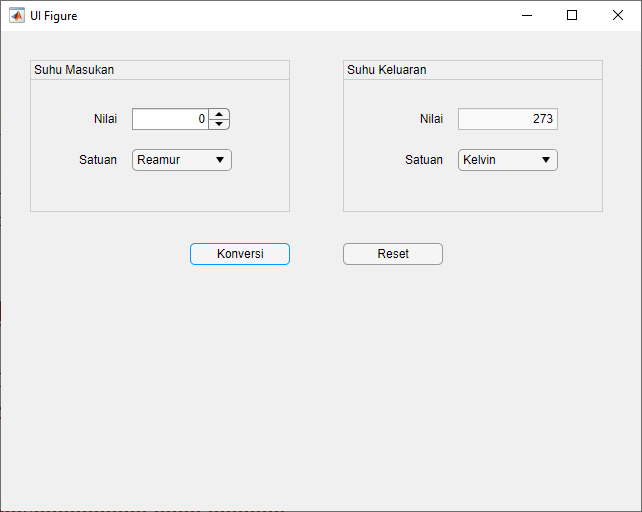
Langkah 5: Menambahkan Pesan Kesalahan
Ketika pengguna memasukkan input yang tidak valid atau memilih satuan yang tidak diizinkan, aplikasi harus memberikan pesan kesalahan yang jelas. Anda dapat menggunakan label atau teks untuk menampilkan pesan kesalahan kepada pengguna.
Berikut adalah contoh kode untuk menambahkan pesan kesalahan:
function ShowErrorMessage(app, message)
    app.ConversionStatus.Text = message;
end
Langkah 6: Menyempurnakan Aplikasi
Setelah mengatur semua langkah di atas, Anda dapat menyempurnakan aplikasi dengan menambahkan elemen-elemen tambahan, seperti tampilan yang lebih menarik, petunjuk pengguna, dan penanganan kasus khusus. Anda juga dapat melakukan pengujian menyeluruh untuk memastikan bahwa aplikasi berfungsi dengan baik dan memberikan hasil yang akurat.
Pembuatan aplikasi konversi suhu menggunakan App Designer MATLAB adalah langkah yang berguna dalam mempermudah pengguna dalam mengonversi suhu antara berbagai satuan. Aplikasi ini dapat digunakan dalam berbagai konteks, baik dalam ilmu pengetahuan, teknik, atau kehidupan sehari-hari. Dengan mengikuti langkah-langkah yang telah dijelaskan dalam artikel ini, Anda dapat membuat aplikasi yang efisien dan mudah digunakan untuk konversi suhu.
Source code beserta data lengkap pemrograman MATLAB di atas dapat diperoleh melalui halaman berikut ini: Source Code
Posted on October 29, 2023, in Pengenalan Matlab and tagged adi pamungkas, Antarmuka Pengguna, aplikasi matlab, App Designer, Konversi Suhu, Matlab, pemrograman matlab, Perhitungan Konversi, Satuan Suhu. Bookmark the permalink. Leave a comment.

























 Pemrograman Matlab
Leave a comment
Comments 0